
在 Windows 中,不只可以搜尋檔名,其實也可以搜尋「檔案內容」。 本篇整理 2 種實用方法,讓你快速找到文件中的關鍵字,提升工作效率。
📚 目錄
🎯 為什麼需要搜尋檔案內文?
- 忘記檔名,但記得內容關鍵字
- 搜尋報告 / 文件內容
- IT 或文件管理需求

🔍 方法一:檔案總管搜尋(最快)
STEP 1:開啟檔案總管並進入資料夾

STEP 2:輸入搜尋條件
輸入關鍵字後,上方會出現「搜尋」頁籤
👉 此時預設只會搜尋「檔名」

STEP 3:啟用「檔案內容」搜尋
點選「進階選項」→ 勾選「檔案內容」
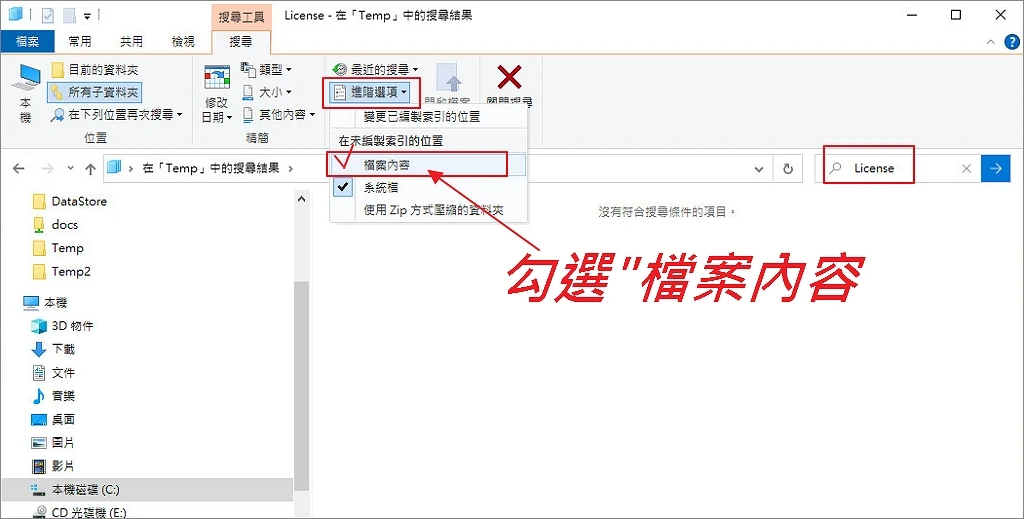
STEP 4:搜尋檔案內容
此時即可搜尋「文件內文」

⚙️ 方法二:啟用索引(完整搜尋)
STEP 1:開啟「索引選項」

STEP 2:點選「進階」

STEP 3:啟用「索引檔案內容」
檔案類型 → 勾選「索引檔案屬性和內容」

STEP 4:重建索引

STEP 5:測試搜尋結果

⚠️ 若未立即出現結果,需等待索引建立完成
❓ 常見問題
Q:為什麼搜尋不到內文?
可能尚未建立索引或未啟用「檔案內容」
Q:搜尋很慢?
建議使用索引方式(方法二)


 發表文章
發表文章


0 留言